
Unitvnet APK
Baixe a versão mais recente do aplicativo Uni TV, V1.9.3 (aplicativo oficial)
Nome do aplicativo
UniTv

Categoria
Entretenimento
Preço
Gratuito
Desenvolvedor
Equipe Uni TV
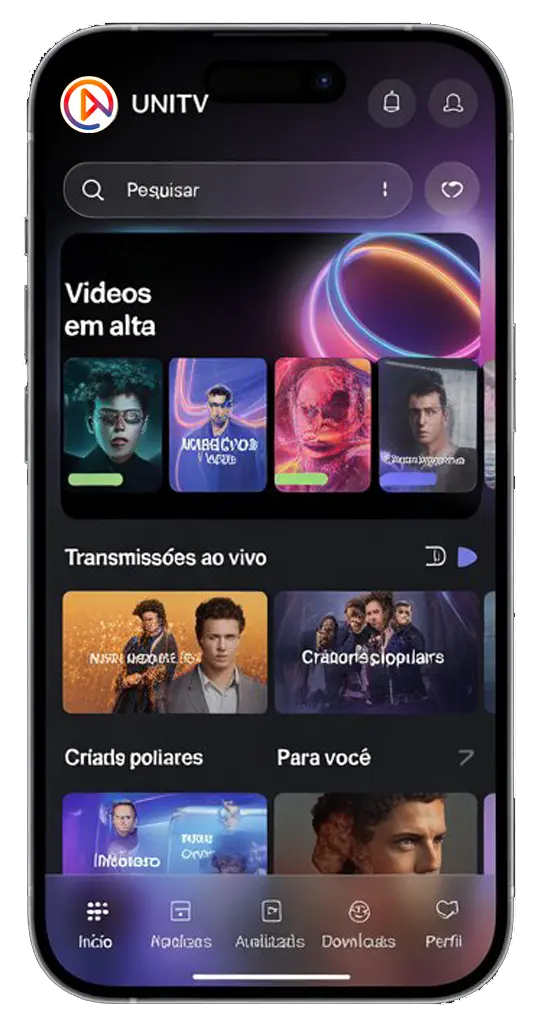
Você quer assistir a canais de TV latino-americanos gratuitamente em um único aplicativo? A maioria dos aplicativos para assistir a canais de TV ao vivo são pagos e contêm uma quantidade muito limitada de canais. Agora, seu problema para assistir a canais de TV está resolvido. O aplicativo Uni TV é a solução fácil para você. É a plataforma líder com mais de 1.000 canais de streaming ao vivo de diferentes países.
Os amantes do futebol que perdem jogos ao vivo nunca mais terão esse problema. Além de canais, você também pode acessar filmes e séries dentro do aplicativo. Neste artigo detalhado, vou orientá-lo sobre como instalar o aplicativo UniTVNet em seu Android, iOS, PC e dispositivos inteligentes. Além disso, abordaremos os requisitos do sistema, como solucionar problemas comuns e muito mais.
O que é a Uni TV?
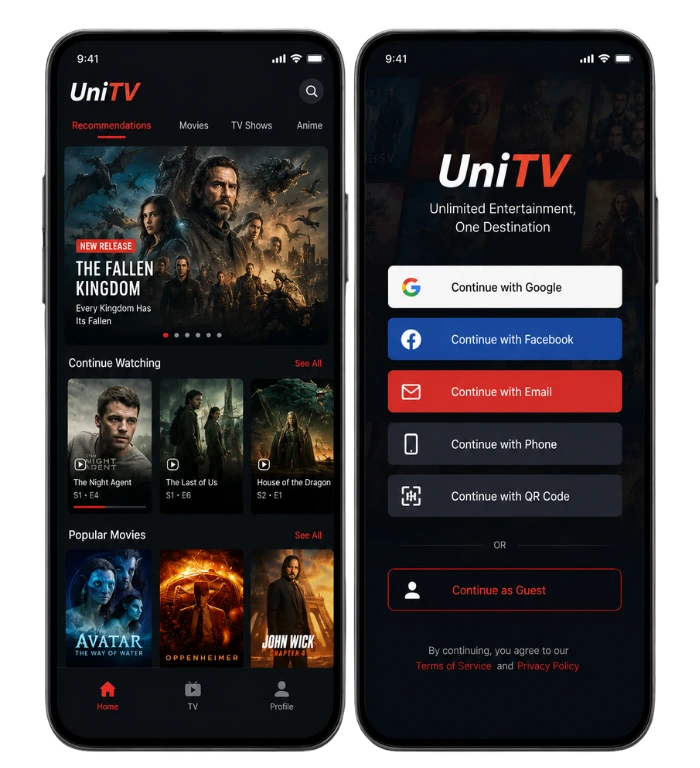
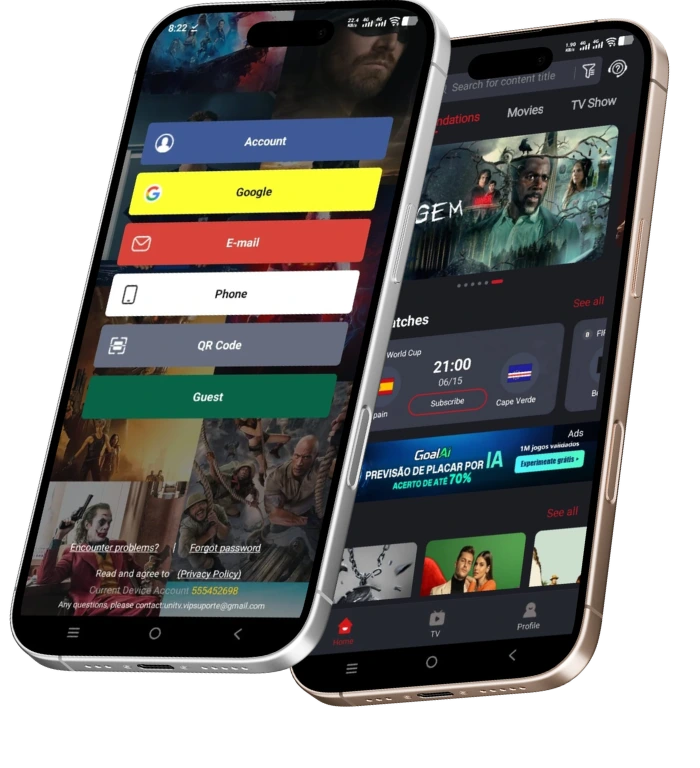
Uni TV é um dos aplicativos de streaming de vídeo mais bem avaliados na América Latina. Oferece milhares de canais de TV ao vivo em diversas categorias, incluindo canais de países como México, Colômbia, Chile, Peru, Guatemala e Equador. Os usuários também podem assistir a filmes, séries e animes para seu entretenimento. O aplicativo adiciona regularmente novos episódios, conteúdo inédito e recursos especiais.
O aplicativo funciona perfeitamente em diversos dispositivos, como Android, iOS, PC, Smart TVs, Fire Sticks e Chromecasts. Um dos seus maiores destaques é a ausência de um sistema de assinatura. Assim, seja você da América Latina ou de qualquer outra região, o aplicativo funciona no mundo todo. Você pode usá-lo online e offline para assistir a filmes e séries.
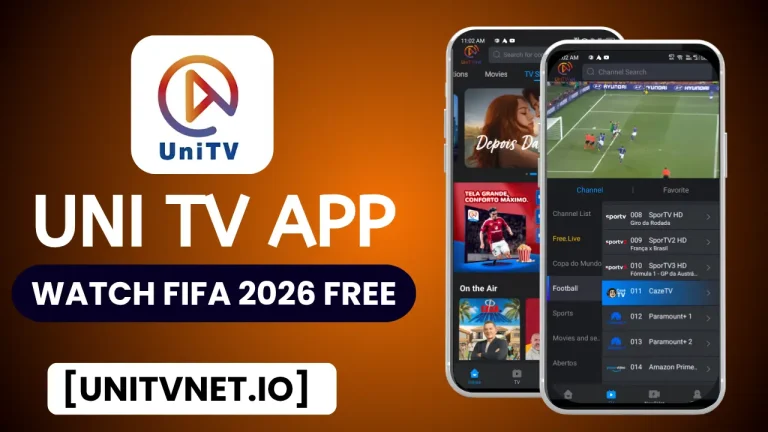
Tabela de Informações

| Nome do aplicativo | Unitv Net |
|---|---|
| Categoria | Entretenimento |
| Tamanho do arquivo | 39.5 MB |
| Versão | V1.9.3 |
| Preço | Livre |
| Avaliação | 4.8/5 |
| Desenvolvedor | Equipe Uni TV |
| Última atualização | 29/5/2026 |
Como baixar e instalar o APK do Uni TV?
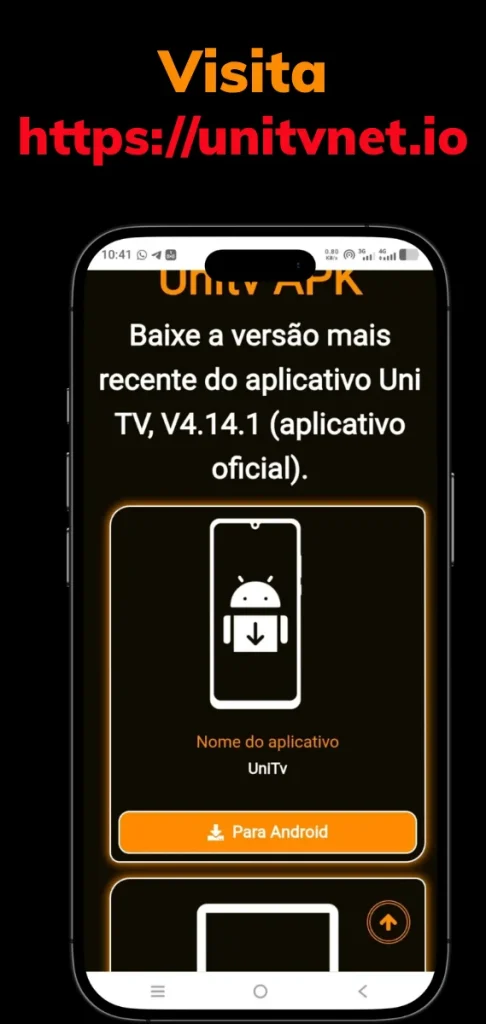
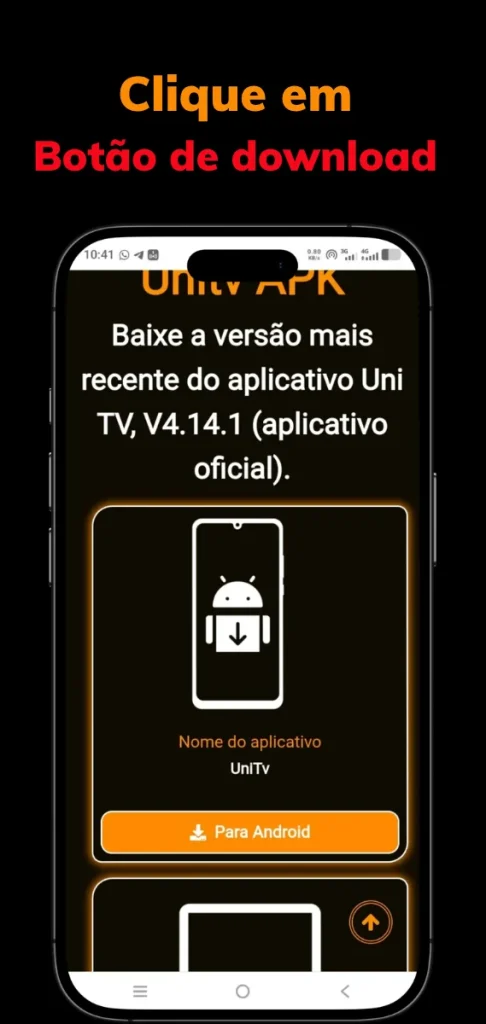
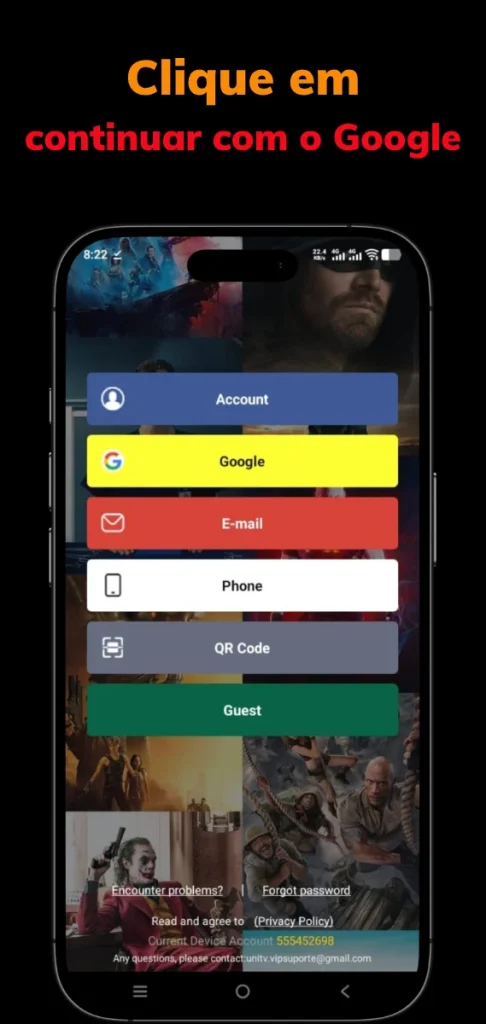
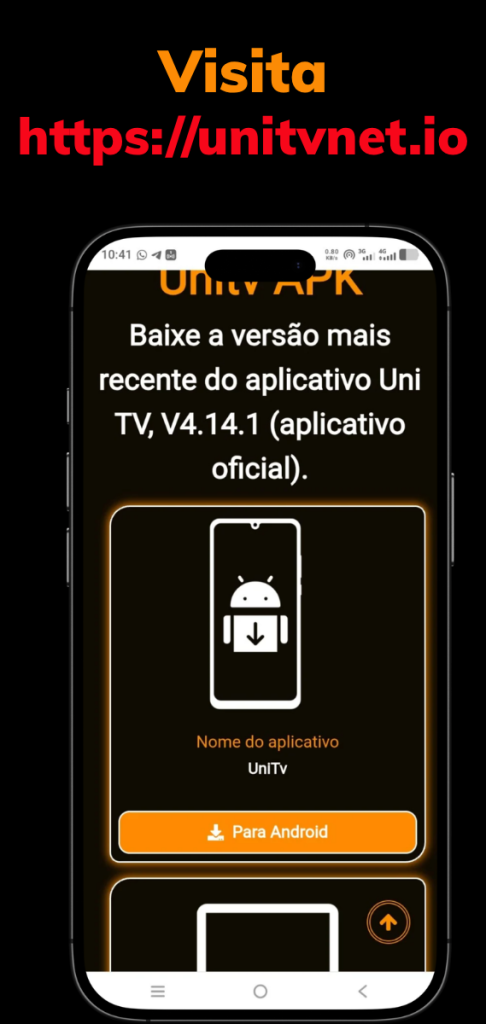
Como mencionado anteriormente, o Uni TV é compatível com dispositivos Android, iPhone, iOS, PC, Smart TV e Fire Stick. Abaixo, explico como obter o Uni TV em todos os seus dispositivos. Leia atentamente as instruções e você conseguirá instalar o aplicativo em segundos.
Android
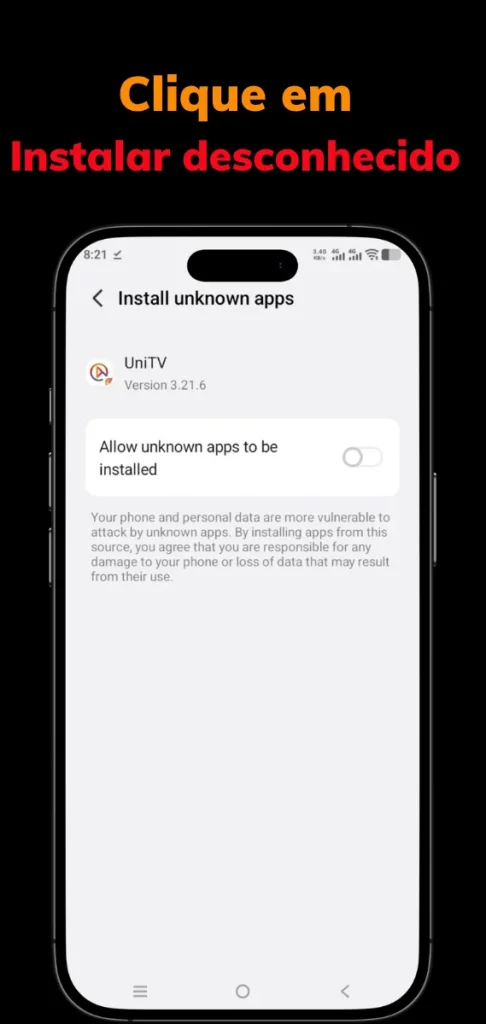
Para PC
Para iOS
Para FireStick
Para Tv Box
Requisitos do sistema para baixar o uni tv
Android
componentes | obrigatória | recomendada |
sistema operacional | Android 5.0 ou superior | Android 9 ou superior |
BATER | 2 GB | 4 GB ou mais |
Processador | dual core 1.2GHz | quad core 1.8GHz ou superior |
Armazenar | 200 MB | 600 MB |
Internet | Conexão de internet estável | 4G/5G ou Wi-Fi |
Permissões | Ativar fontes desconhecidas | Ativar fontes desconhecidas |
PC/Laptop
componentes | obrigatória | recomendada |
sistema operacional | janela 7 ou 8 | janela 10 ou 11 |
BATER | 4 GB | 8 GB ou mais |
espaço necessário | 1 GB | 2 GB ou mais |
placa gráfica | placa gráfica | Placa gráfica dedicada l |
Internet | Conexão de internet estável | 4G/5G ou Wi-Fi |
Emulador | Bluestack, Nox Player | Última versão do Bluestacks, Nox Player |
Para iOS
componentes | obrigatória | recomendada |
sistema operacional | iOS 12 | iOS 16 ou posterior |
armazenar | 400 MB | 900 MB |
bater | 2 GB | 4 GB ou mais |
dispositivo | iPhone 6, 6s | iPhone X ou posterior |
chip | A8 | 4G/5G ou Wi-Fi |
instalador apk | Altstore, IEMU | Altstore, IEMU |
Para Fire Stick
componentes | obrigatória | recomendada |
sistema operacional | quatro OS 6 | fogo OS 10 ou superior |
BATER | 4 GB | 8 GB ou mais |
espaço necessário | 500 Mb | 2 GB |
aplicativo de download | opcional | versão mais recente do aplicativo |
Aplicativos desconhecidos | habilitar | deve ser ativado |
Novidades na última atualização do Uni tv V1.19.2
A Uni tv lançou recentemente a versão V1.9.3 em suas últimas atualizações. Aqui estão as novas alterações incluídas nesta atualização.
Requisitos do sistema para baixar o uni tv
Funcionalidades do aplicativo Uni TV
O aplicativo Uni TV possui muitos recursos vantajosos. Todos os seus recursos e imagens estão descritos abaixo. Vamos dar uma olhada para entender melhor o Uni TV. O Uni TV é um aplicativo de streaming e entretenimento de alta qualidade. Os usuários devem conhecer todos os seus recursos. Todos os seus recursos e imagens estão descritos abaixo. Vamos dar uma olhada.
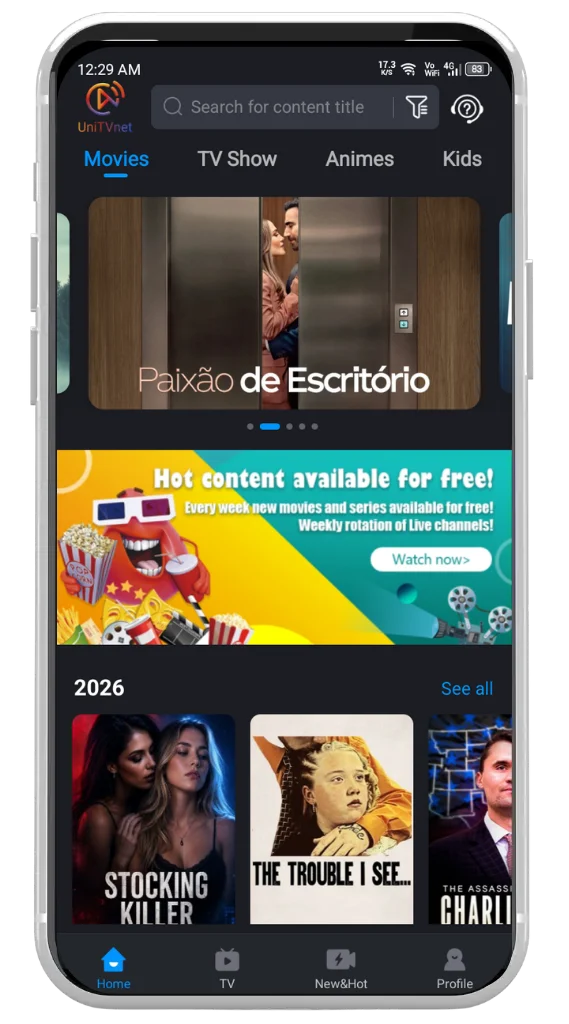
Aplicativo fácil de usar
A navegação do aplicativo Uni TV é muito clara e direta. Basta abrir o aplicativo e você encontrará tudo de forma simples para encontrar filmes, séries e canais. Após o primeiro uso, ninguém teve dificuldades para utilizá-lo. A interface é muito fácil de usar e pessoas de todas as idades a compreendem rapidamente. Você poderá facilmente realizar tarefas como assistir a canais de TV e filmes, baixar filmes e muito mais.
Apoie os canais de TV
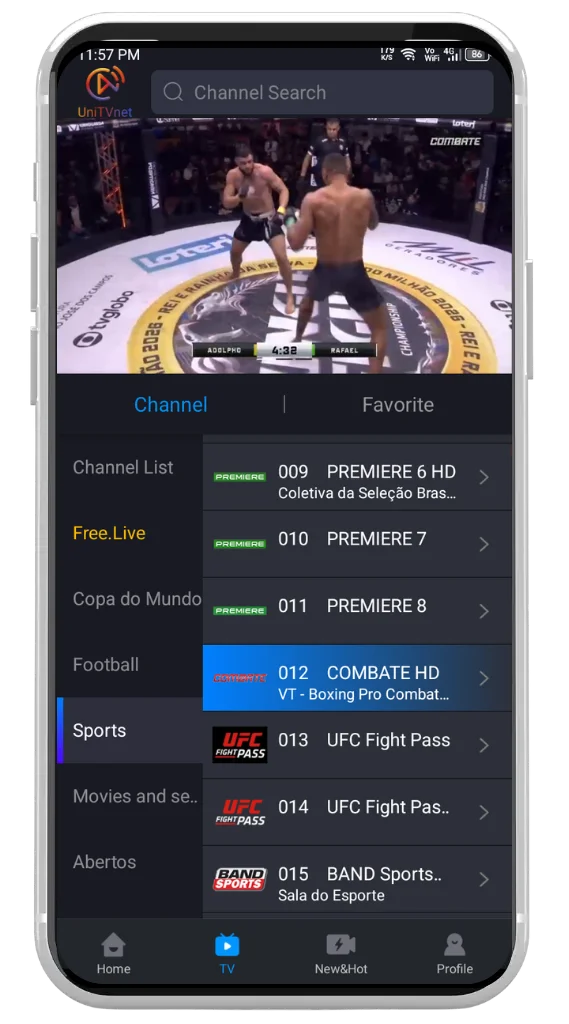
Um dos recursos mais importantes que torna o aplicativo famoso é o suporte a TV ao vivo. Ele oferece mais de 1.000 canais de diversos países, como México, Colômbia, Chile, Argentina, Brasil e muitos outros. Os canais são divididos em diferentes categorias, como notícias, documentários, esportes, religiosos e outras. Os usuários que desejam assistir a partidas ao vivo não enfrentarão problemas de transmissão. Cada canal possui vários servidores diferentes. Se um deles não estiver funcionando, você pode alternar para outro.
Transmissão em qualidade HD
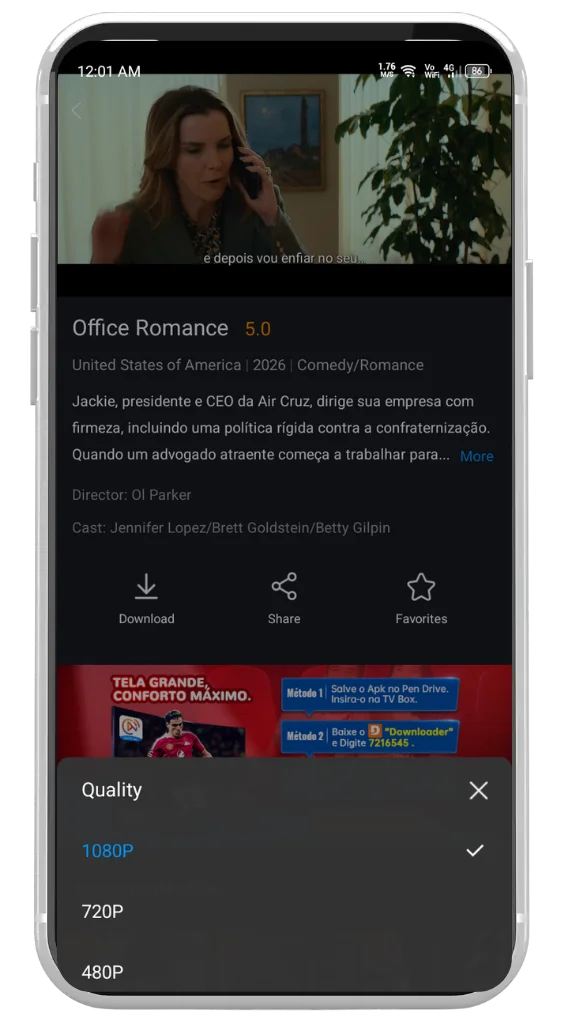
Filmes e séries de baixa qualidade estragam seu entretenimento. A qualidade HD é um fator essencial para os usuários. Um dos maiores benefícios do Uni TV é a possibilidade de assistir a filmes em 4K. Você terá excelente qualidade de streaming em HD e 4K em todo o aplicativo. Se você possui um celular ou Smart TV com boa tela, a experiência será ainda melhor.
Visualização offline
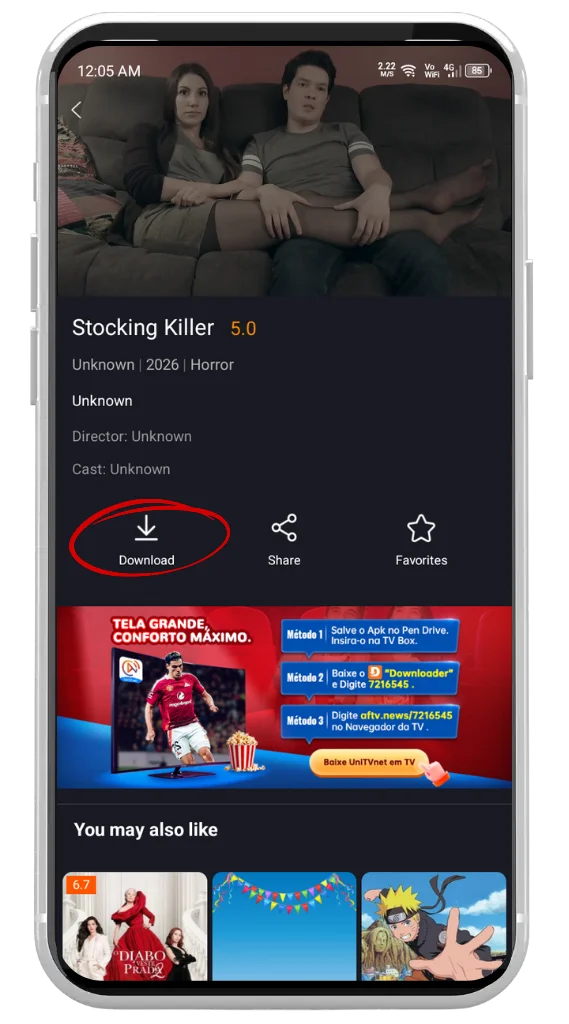
Na Uni TV, filmes, séries da web, conteúdo infantil e animes estão disponíveis para download offline. A vantagem desse recurso é que você pode assistir ao seu filme e episódio de série favoritos sem conexão com a internet. Você pode baixar em qualquer resolução: SD, HD e 4K. A opção de download está disponível para todos os tipos de vídeo no aplicativo. Pessoas com problemas de internet e aquelas que viajam com frequência se beneficiarão desse recurso.
Criar lista de reprodução favorita
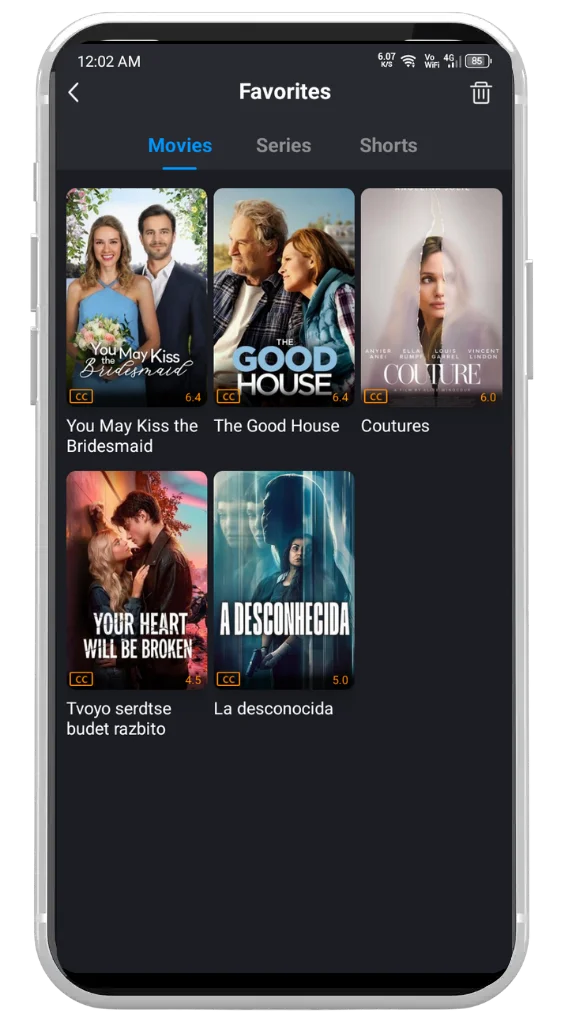
Ao navegar, você se depara com vários títulos e canais de TV que não está assistindo no momento. No Uni TV, você pode criar sua própria biblioteca para acesso rápido. Ao clicar no ícone em forma de coração, o título é adicionado automaticamente a uma lista de reprodução. Se você tiver uma biblioteca grande, há filtros para ordenar de cima para baixo.
Salvar histórico de visualização
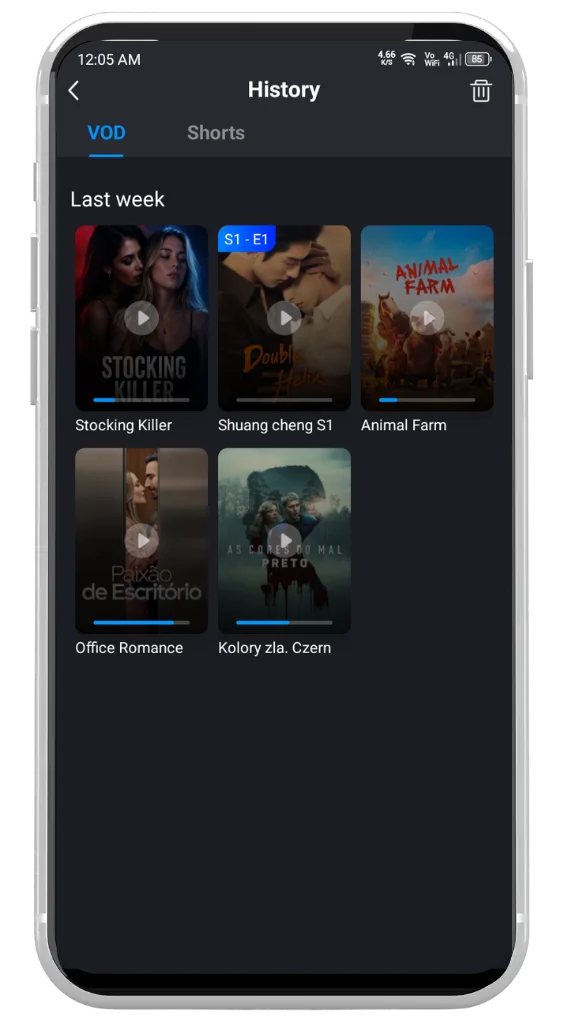
Às vezes, assistimos a um filme ou série e não nos lembramos do nome. Nessa situação, o histórico de visualização pode ajudar. O Uni TV salva automaticamente todo o seu histórico de visualização. Assim como um gerenciador de favoritos, ele possui um filtro para organizar tudo. No entanto, o aplicativo também permite que você apague o histórico.
Grande Biblioteca de Conteúdo
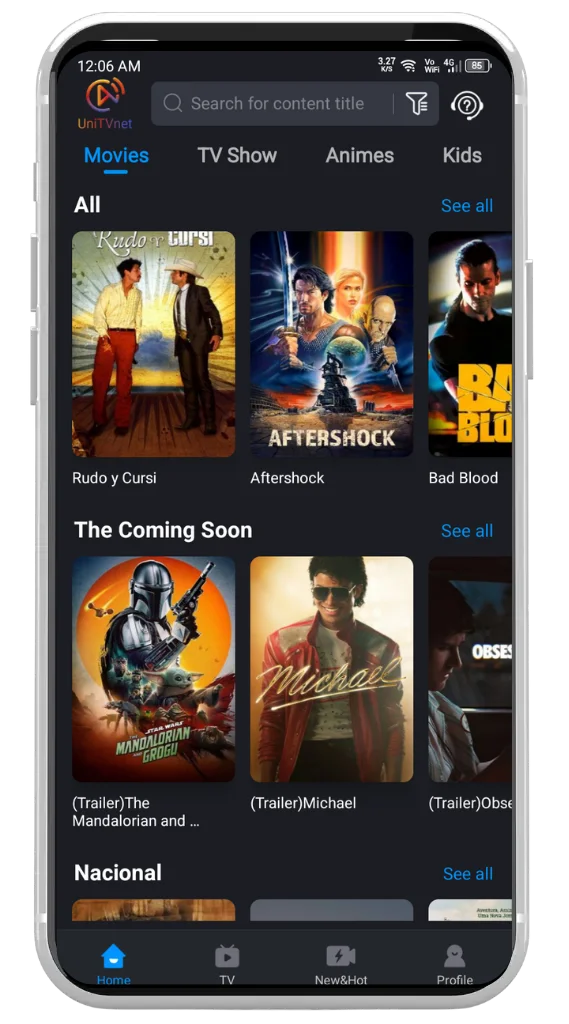
A Uni TV oferece milhares de filmes, desenhos animados e animes. De clássicos antigos aos lançamentos mais recentes, a Uni TV possui uma vasta coleção de títulos de Hollywood, Coreia, China, Bollywood e conteúdo regional. Todos os tipos de gêneros, como ação, romance, terror, aventura, ficção científica e comédia, estão disponíveis. Você nunca ficará sem conteúdo nesta plataforma. Os usuários sempre têm diversas opções.
Conteúdo multilíngue
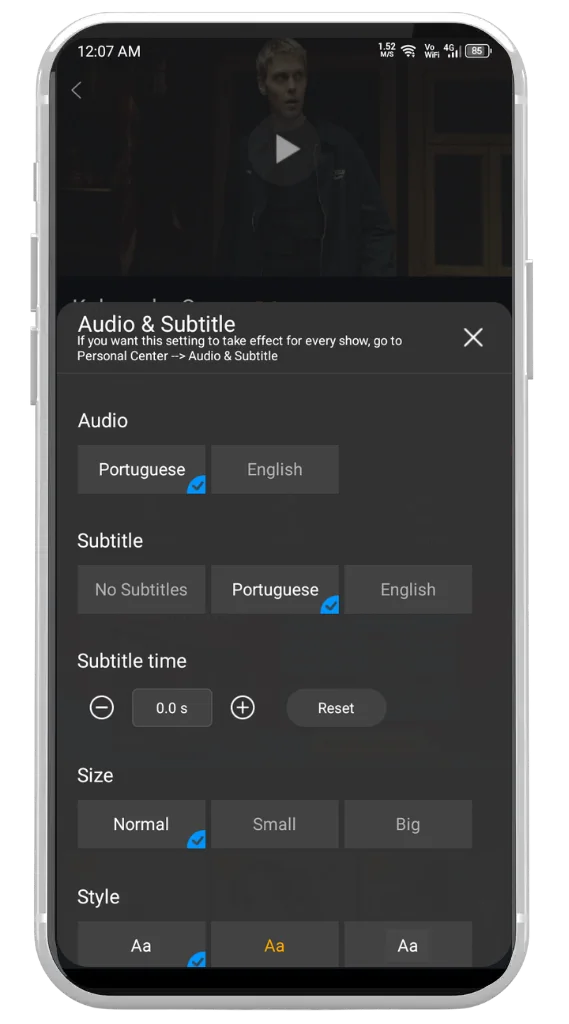
Outra das melhores características deste aplicativo é o suporte a legendas em inglês, português, espanhol e muitos outros idiomas. Isso é muito útil para o público estrangeiro, e é por isso que ele é popular em outras regiões do mundo. Você também pode alterar o tamanho e a cor da fonte das legendas diretamente pelo reprodutor integrado.
Filtro de pesquisa avançada
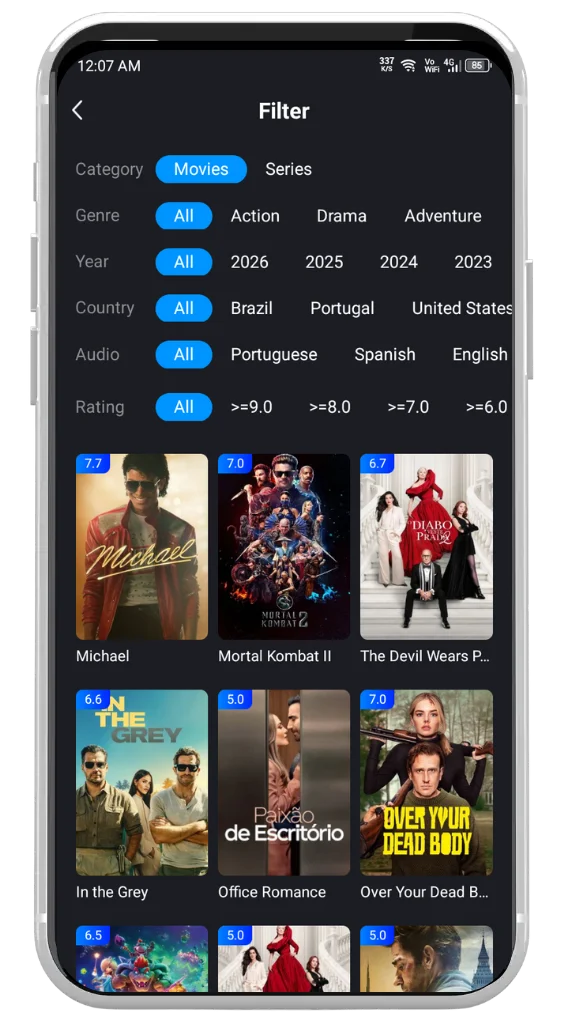
O ícone de busca está sempre presente na parte superior do aplicativo. Se você quiser procurar um filme, basta digitar algumas letras e ele detectará automaticamente o título e exibirá resultados correspondentes. Nos filtros, você pode refinar ainda mais a busca por gênero, ano, nome do artista e país. Por exemplo, se você selecionar Hollywood e o filtro de ano de 2021, serão exibidos todos os filmes daquele ano específico.
Sem buffering
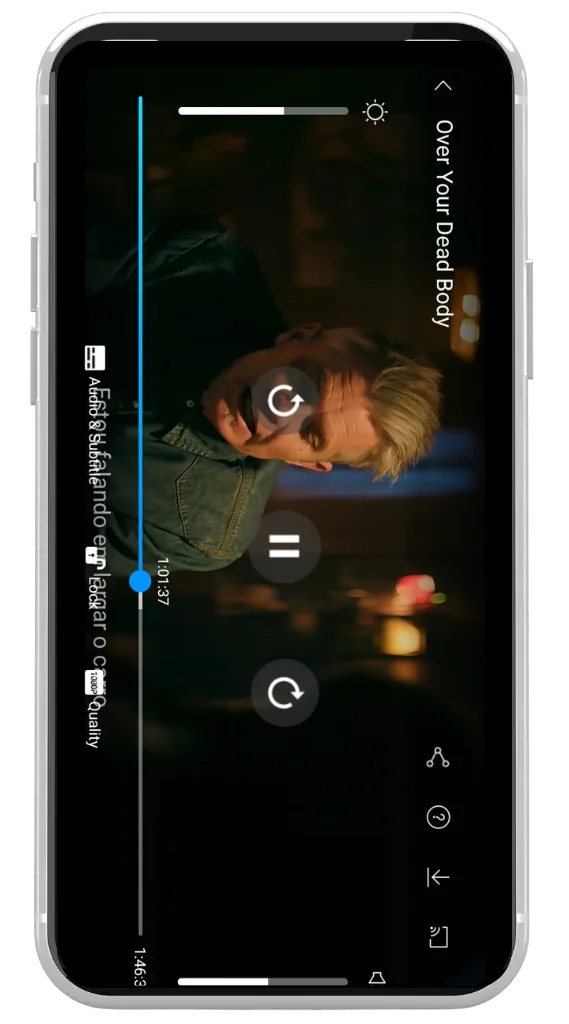
O problema mais frustrante que os usuários enfrentam ao assistir TV ao vivo ou filmes online é o buffering constante. O aplicativo Uni TV afirma oferecer streaming sem interrupções, garantindo que sua experiência não seja prejudicada. O aplicativo conta com um servidor de carregamento rápido para assegurar uma reprodução fluida. No entanto, o buffering também depende da velocidade da internet, mas o aplicativo possui a capacidade de ajustar automaticamente a qualidade da imagem.
Alerta de notificações
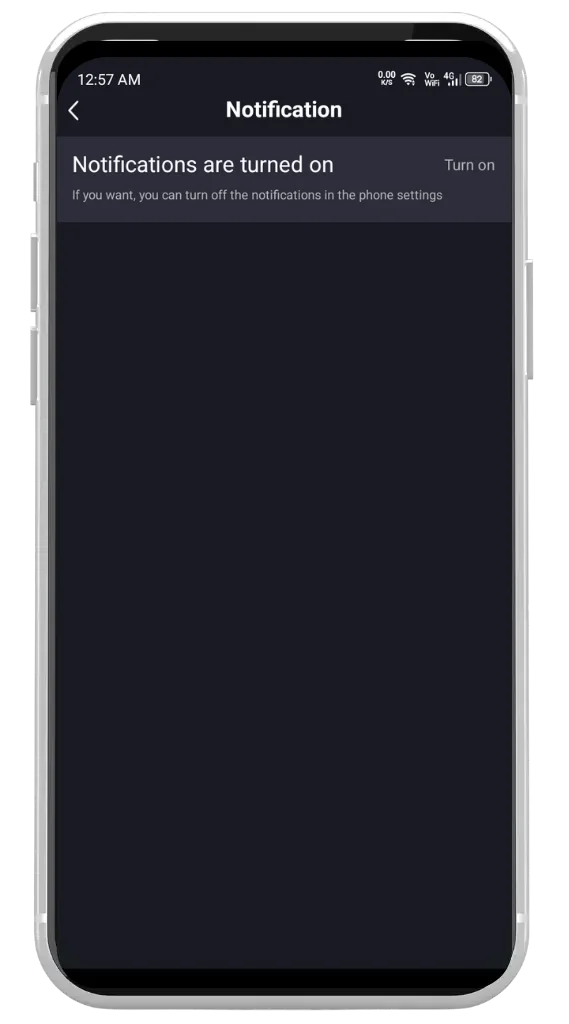
Você nunca perderá atualizações sobre partidas futuras e filmes recém-lançados. O aplicativo possui um sistema de alertas que envia notificações com base nos seus interesses. Para usuários que adoram ficar por dentro dos últimos lançamentos, isso será muito útil. Você também pode desativar as notificações nas configurações.
Recurso de elenco
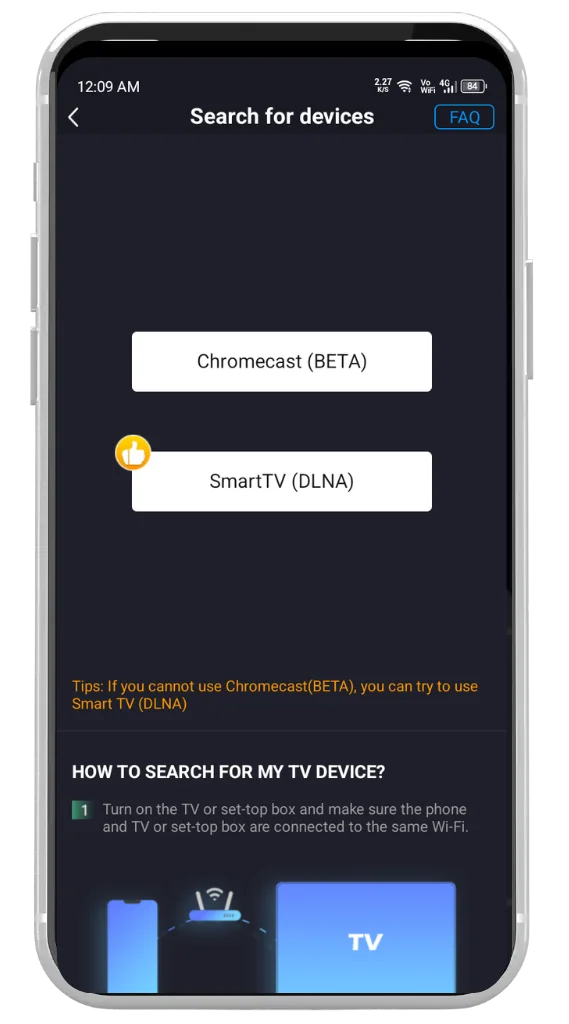
Para usuários de Smart TV, o aplicativo possui um recurso de transmissão integrado. O usuário pode transmitir qualquer vídeo ou canal ao vivo diretamente do seu celular para a sua Smart TV. O aplicativo é compatível com espelhamento de tela e Chromecast. Basta conectar ambos os dispositivos à mesma rede Wi-Fi e a opção de transmissão aparecerá dentro do aplicativo. Você não precisa instalar cabos extras nem comprar um dispositivo de transmissão adicional.
Canais de TV listados na Uni tv App
MOVIES & SERIES
OPEN / FREE TV (ABERTOS)
INTERNATIONAL / GLOBAL BRANDS
DOCUMENTARY / EDUCATION / DISCOVERY
OUTROS / NÃO CATEGORIZADOS / NOMES NÃO CLAROS
CULTURA / ENTRETENIMENTO / VARIEDADES
NEWS
KIDS / CARTOONS
Como usar o aplicativo Uni TV?
Vamos falar sobre o processo essencial de como usar este aplicativo corretamente. Abaixo, explico em etapas simples.
Criar uma conta
Explore as categorias
Use o ícone de pesquisa
Reproduza o conteúdo
Usar legenda
Utilizar outras funcionalidades
Prós e contras
Prós
Contras
Minha experiência pessoal
Para ser sincero, nunca vi um aplicativo gratuito tão profissional. Sou apaixonado por futebol e geralmente perco muito tempo procurando links quebrados durante as partidas. Um dia, descobri este aplicativo por meio de alguém no Facebook. Depois de instalá-lo, fiquei realmente impressionado com o design, o conteúdo e a fluidez. Desde então, nunca mais usei outra plataforma para assistir a jogos ao vivo. Todos os canais de TV famosos do mundo estão listados nesta plataforma.
Tenho uma smart TV e uma das coisas que mais gosto é que ela suporta streaming em qualidade HD. O aplicativo também permite downloads offline, o que me ajuda muito quando estou fora de casa. Outra coisa que adoro é que ele oferece filmes e séries estrangeiros e você pode ativar legendas em vários idiomas. Se você procura um aplicativo gratuito com uma grande biblioteca de filmes e canais de TV e que tenha a aparência de uma plataforma OTT profissional, o Uni TV é a melhor opção entre os aplicativos gratuitos.
Palavras finais
Uni TV é a melhor plataforma de streaming gratuita para canais de TV e conteúdo de entretenimento. Ela oferece acesso gratuito a canais famosos e filmes de plataformas OTT. A biblioteca de mídia é bem organizada e simples o suficiente para que até mesmo um iniciante possa aprender a usá-la facilmente. Você encontrará conteúdo novo, popular e antigo, tudo em um só lugar. Outro ponto positivo é que você também encontrará conteúdo internacional traduzido para vários idiomas. Além disso, você pode usar qualquer reprodutor de mídia externo de sua preferência. O aplicativo também recebe atualizações regulares que corrigem todos os bugs e problemas, mantendo a experiência fluida e agradável.
Unitvet é a melhor plataforma de streaming gratuita para canais de TV e conteúdo de entretenimento. Ela oferece acesso gratuito a canais famosos e filmes de plataformas OTT. A biblioteca de mídia é bem organizada e simples, facilitando o entendimento até mesmo para iniciantes. Você encontrará materiais novos, populares e antigos. Outro grande diferencial é o conteúdo internacional, traduzido para diversos idiomas. Você também pode optar por usar qualquer reprodutor de mídia externo. O aplicativo recebe atualizações regulares e todos os erros e vírus são corrigidos para garantir um funcionamento perfeito.